This is default featured slide 1 title

Selamat datang di blog saya, jika kalian suka ngeblogger berbagilah ilmu www.cahilangall012.blogspot.com.

This is default featured slide 2 title

Selamat datang di blog saya, jika kalian suka ngeblogger berbagilah ilmu www.cahilangall012.blogspot.com.

This is default featured slide 3 title

Selamat datang di blog saya, jika kalian suka ngeblogger berbagilah ilmu www.cahilangall012.blogspot.com.

This is default featured slide 4 title

Selamat datang di blog saya, jika kalian suka ngeblogger berbagilah ilmu www.cahilangall012.blogspot.com.

This is default featured slide 5 title

Selamat datang di blog saya, jika kalian suka ngeblogger berbagilah ilmu www.cahilangall012.blogspot.com.

Showing posts with label arduino uno. Show all posts

Saturday, May 19, 2018

PENGENALAN APLIKASI KOMPUTER WONDERWARE INDUSOFT WEB STUDIO EDUCATION VERSI 8.0


A.    Tujuan Praktikum
1.      Mengenal icon-icon yang ada di software Wonderware 8.0
2.      Menerapkan fungsi dari masing-masing toolbar
3.      Membuat aplikasi sederhana yang menggunakan batas ukur
B.     Teori Singkat
Perkembangan ilmu pengetahuan dan teknologi yang semakin pesat mempunyai dampak yang sangat besar bagi masyarakat di seluruh negara maju dan berkembang. Salah satunya berdampak pada bidang automasi industri. Perkembangan yang semakin pesat ini, menuntut peserta didik untuk lebih mengenal bidang tersebut. Untuk itu akan sangat berman

faat sekali, apabila dalam kegiatan akademik ditunjukan dan diberikan simulasi dari module yang menyerupai sistem yang ada dalam industry.

Di jurusan Pendidikan Teknik Elektro Universitas Negeri Yogyakarta, dirasakan masih kurang tersedia peralatan-peralatan untuk proses pembelajaran sistem kontrol menggunakan Human Mechine Interface (HMI). Salah satu solusi untuk mengatasi kondisi itu maka perlu dibuat suatu model trainer simulator yang terintegrasi HMI SCADA. Dengan penambahan trainer pada pembelajaran automasi industri diharapkan mahasiswa lebih terampil dalam sistem kontrol automasi industri.

Laporan ini dirancang dengan memanfaatkan teknologi automasi yang dilengkapi antarmuka mesin manusia atau yang lebih dikenal dengan HMI. SCADA ialah sistem yang dapat melakukan pengawasan, pengendalian dan akuisis data terhadap sebuah plant.

HMI pada komputer sebenarnya ada banyak jenisnya dan kita dapat membuat HMI dengan konvensional programming seperti Visual Basic, Visual C++, Visual C#, Delphi, Java, dan lain lain. Namun pada industri banyak HMI engineer dan Perusahaan lebih memilih menggunakan sebuah tools instan untuk membuat software HMI seperti  Wonderware. Hal ini disebabkan perusahaan lebih memilih untuk menghemat waktu dan cost dalam pembuatan HMI, sedangkan dari sisi HMI engineer lebih dimudahkan dalam pembuatannya. karena tools-tools grafik dan animasi sudah banyak tersedia di dalam HMI maker seperti Wonderware. walaupun dari sisi harga Wonderware jauh lebih mahal ketimbang dengan harga lisensi pemrograman konvensional bahkan ada yang gratis/open source.

C.    Langkah Praktikum
1.       Open Aplikasi Wonderware v8.0


2.       Tampilan Awal


3.       New Project


4.       Klik pada project, lalu berikan nama sesuai selera dan jangan lupa menyimpan pada Folder yang anda buat Kemudian OK

5.       Pilih resolusi atau ukuran layar yang akan kita gunakan

6.       Setelah menentukan ukuran layar makan buatlah layar kerja atau Screen


7.       Atau bisa juga mengatur Ukuran screen


8.       Mesakukan symbol pada layar kerja, ke-3 klik 2x

9.       Hasil dari memasukan symbol

10.   Kemudian masukan komponen yang di butuhkan dan buatlah inisial program “klik 2 kali “


11.   Masukan inisial pada “Hint” lalu close


12.   Masukan juga inisial di symbol temperature

13.   Play program yang sudah jadi

14.   Hasil


D.    Hasil dan Pembahasan
Hasil dari Praktikum yang dilakukan mahasiswa :
Aplikasi yang saya Buat “ Pengenalan Indisoft Wonderware “. Nilai yang di atur melalui pengaturan termometer akan diikuti dengan nilai yg akan di tampilkan pada “TEXT” lalu bisa juga dilihat melalui screen ke 2. Cara menuju screen ke dua yaitu tinggal tekan pada tombol “Goto Screen 2” maka otomatis akan menuju ke Screen ke 2.


E.     Simpulan
Simpulan dari praktik yang sudah saya lakukan yaitu mengenal toolbar dan icon yang ada pada Aplikasi komputer wonderware versi 8.0. hasil dari praktik tersebut membuat sebuah sistem sederhana yang menggunakan batas ukur berupa suhu. Prinsip kerjanya ketika suhu dinaikan maka generator akan berkerja dan sistem yang lain juga ikut menaikan kinerjanya.

F.     Daftar Pustaka

Abadi, S.C. “Rancang Bangun Human Machine Interface (HMI) Pada Trainer Simulator Proses Kontrol”. JPTE FPTK UPI Bandung: tidak diterbitkan

Wicaksono, H. (2012). SCADA Sofware dengan Wonderware Intouch: Dasar-dasar Pemrograman. Yogyakarta: Graha Ilmu

Tuesday, April 25, 2017

KENDALI IoT Menggunakan Laptop Versi Arduino UNO 1.6 // VB.6


Selamat membaca dan menikmati sajian lezat di atas LAPY dengan PC Arduino UNO ......

Semangat Mencoba :

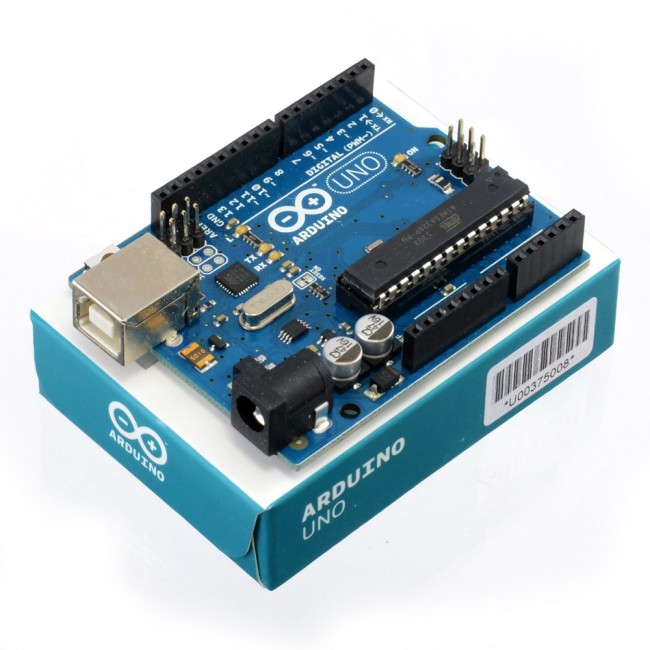
1. Open Arduino UNO, Versi sesuka Hati 


2. Masukan Program berikut :


int ledPin = 13; // the number of the LED pin
char ser;

void setup() {
  Serial.begin(9600);  // komunikasi serial dari Arduino ke Komputer
    pinMode(13,OUTPUT);
    digitalWrite(ledPin,LOW);
 }

void loop() {

// Program Bottom
  ser = Serial.read();
  if (ser == 'H')
  {
    digitalWrite (ledPin,HIGH);
  }
  else  if(ser == 'M')
  {
   digitalWrite (ledPin,LOW);
  }
 
}


3. Setelah Verify pada arduino maka Open Visual Basic 2006, kemudian buat lah layout


4. settingan shape sebagai berikut : 


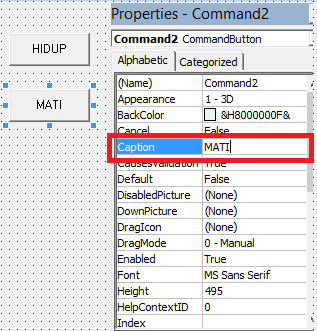
5. Setting Bottom : "Command"


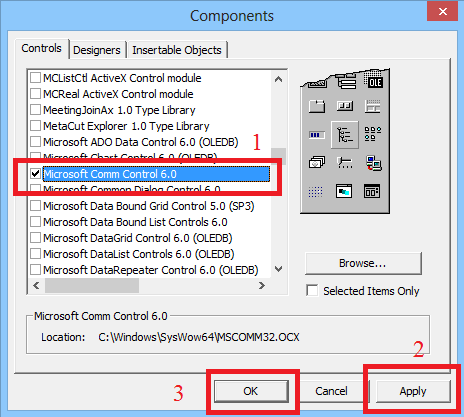
6. Input Comm  atau hubungan serial pada arduino ke PC


7. Nah, Apabila terjadi kendala makan pastikan settingan pada COM ...


8. Tinggal masukan Program VB.6.0

    Private Sub Command1_Click()
    Shape1.BackColor = vbRed
    MSComm1.Output = "H"
    Text1.Text = "HIDUP" 
    End Sub

    Private Sub Command2_Click()
    Shape1.FillColor = vbWhite
    MSComm1.Output = "M"
    Text1.Text = "MATI"
    End Sub

    Private Sub Form_Load()
    MSComm1.PortOpen = True
    End Sub

9. Cek UP  ?  Selesai 

NB : Pastikan arduino Uno sudah tertancap di PC atau Laptop


#Aliksetiawan
#Zero_Alset
#Cahilangall

Thursday, April 6, 2017

Tutorial Menambahkan Library Arduino Ke Proteus 8.0

Tutorial Menambahkan Library Ke Proteus 8.0

Semagat pagi Bloggers, Semoga bermanfaat :


1.       Seaching di PC Lalu ketikan “ C:\programdata “

2.       Lalukan Muncul Programdata

3.       Kemudian cari File yang bernama “Labcenter Electronics “

4.       Masuk ke File Proteus

5.       Masuk ke Library

6.       Nah tinggal Copykan File Yang akan di ditambahankan “ Copy paste “

7.       Contoh Library Arduino

8.       Selesai,, Hasilnya


#Aliksetiawan
#Zero_Alset
#Cahilangall


Tuesday, December 23, 2014

program SPBU sederhana Code::block .cah ilangall


#include <iostream>                                                     //ALIK SETIAWAN
//#include <conio.h>                                                      //14518241022
//#include <string.h>
//#include <ctype.h>
using namespace std;

void mulai();              void transaksi();                 void akhir();

int main ()
{   mulai();                  transaksi();                     akhir();  }
void mulai()
{
    int BBM;
    float nmnl=0;
    cout  <<  "\n\n\t\t "<<"<<<<<<<<<<<<<<<<<<<<<>>>>>>>>>>>>>>>>>>>>>\n";
    cout  <<  "\t\t  "  << "<<<<  SPBU jalan Imogiri Timur km 9 >>>>\n\n";
    cout  <<  "\t\t\t"  << "1. Pertamax    3. Solar\n"                   ;
    cout  <<  "\t\t\t"  << "2. Premium     4. Bio Solar\n\n"             ;
    cout  <<  "\t\t\t"  << "Masukan pilihan anda :  "                    ;
    cin   >> BBM; cout  <<"\n";

    if (BBM==1)         { nmnl = 11000;
          cout <<"\t\t"<< "||                Pertamax                ||\n";
          cout <<"\t\t"<< "--------------------------------------------\n";
        }
    else if (BBM==2)    { nmnl = 8500;
          cout <<"\t\t"<< "||                Premium                 ||\n";
          cout <<"\t\t"<< "--------------------------------------------\n";
        }
    else if (BBM==3)    { nmnl = 5500;
          cout <<"\t\t"<< "||                Solar                   ||\n";
          cout <<"\t\t"<< "--------------------------------------------\n";
        }
    else if (BBM==4)    { nmnl = 6500;
          cout <<"\t\t"<< "||               Bio Solar                ||\n";
          cout <<"\t\t"<< "--------------------------------------------\n";
        }
}
void transaksi()
{
    int i;        float lb,lu,nmnl;
    cout    <<  "\t\t\t"  << "Pilih Transaksi Pembelian\n"             ;
    cout    <<  "\t\t\t"  << "1.Per Liter    2.Rupiah \n"              ;
    cout    <<  "\t\t\t"  << "Pilihan \t\t: ";     cin >> i; cout<<"\n";
    if (i==1)
        { cout  <<    "\t\t\t"  << "Banyaknya Pembelian @Liter\n"      ;
          cout  <<    "\t\t\t"  << "Sejumlah\t\t:"; cin>> lu;cout<<"\n";
                              lb=lu*nmnl;
          cout  <<    "\t\t\t"  <<      "Uang Yang Harus di Bayar\n"   ;
          cout  <<    "\t\t\t"  <<      "Rp : "<<     lb       <<"\n\n";
        }
    if (i==2)
        { cout  <<    "\t\t\t"  <<      "Masukan Pembelian Anda\n"     ;
          cout  <<    "\t\t\t"  <<  "Rp \t\t: ";  cin >> lu; cout<<"\n";
                              lb=lu/nmnl;
          cout  <<    "\t\t\t"  <<      "Jumlah Pembelian\n"           ;
          cout  <<    "\t\t\t"  << "    "<<    lb     << "\t liter\n\n";
        }

}
void akhir()
{   float lb,pb,p,lu,nmnl;
    cout    <<    "\t\t\t"  << "Masukan Uang Pembayaran anda\n"        ;
    cout    <<    "\t\t\t"  << "Rp \t\t: ";                   cin >> pb;
        if (lb<1000)
        {
          p=pb-(lu*nmnl);
          cout<<"kembalian"<<p<<"";
        }
                              p=pb-lb;
    cout    <<    "\t\t\t"  << "Kembalian\n";
    cout    <<    "\t\t\t"  << "Rp \t\t: "    <<    p       <<" ,-\n\n";
    cout    <<    "\t\t\t"  << "  TRIMAKSIH TRANSAKSI ANDA\n"          ;
    cout    <<    "\t\t||"  << "\tSEMOGA PERJALAN  ANDA NYAMAN\t  ||\n";
    cout    <<    "\t\t"    << "--------------------------------------------\n";
}