This is default featured slide 1 title

Selamat datang di blog saya, jika kalian suka ngeblogger berbagilah ilmu www.cahilangall012.blogspot.com.

This is default featured slide 2 title

Selamat datang di blog saya, jika kalian suka ngeblogger berbagilah ilmu www.cahilangall012.blogspot.com.

This is default featured slide 3 title

Selamat datang di blog saya, jika kalian suka ngeblogger berbagilah ilmu www.cahilangall012.blogspot.com.

This is default featured slide 4 title

Selamat datang di blog saya, jika kalian suka ngeblogger berbagilah ilmu www.cahilangall012.blogspot.com.

This is default featured slide 5 title

Selamat datang di blog saya, jika kalian suka ngeblogger berbagilah ilmu www.cahilangall012.blogspot.com.

Showing posts with label basic arduino. Show all posts

Tuesday, April 25, 2017

KENDALI IoT Menggunakan Laptop Versi Arduino UNO 1.6 // VB.6


Selamat membaca dan menikmati sajian lezat di atas LAPY dengan PC Arduino UNO ......

Semangat Mencoba :

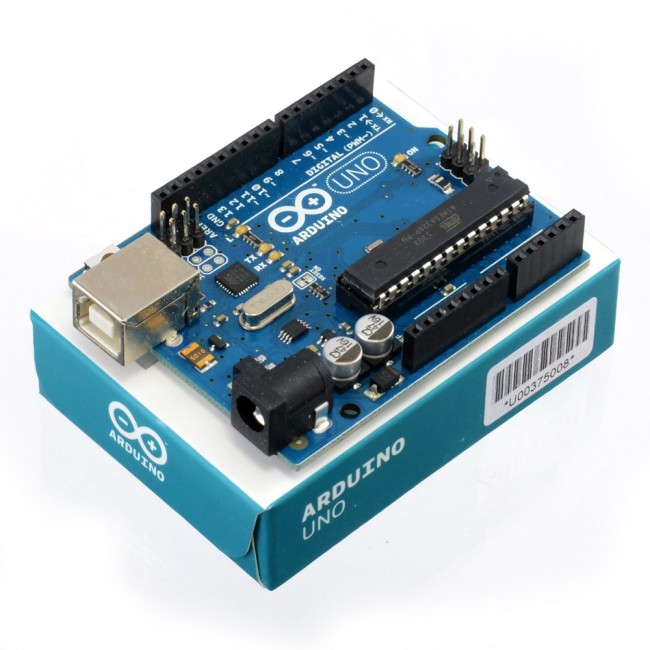
1. Open Arduino UNO, Versi sesuka Hati 


2. Masukan Program berikut :


int ledPin = 13; // the number of the LED pin
char ser;

void setup() {
  Serial.begin(9600);  // komunikasi serial dari Arduino ke Komputer
    pinMode(13,OUTPUT);
    digitalWrite(ledPin,LOW);
 }

void loop() {

// Program Bottom
  ser = Serial.read();
  if (ser == 'H')
  {
    digitalWrite (ledPin,HIGH);
  }
  else  if(ser == 'M')
  {
   digitalWrite (ledPin,LOW);
  }
 
}


3. Setelah Verify pada arduino maka Open Visual Basic 2006, kemudian buat lah layout


4. settingan shape sebagai berikut : 


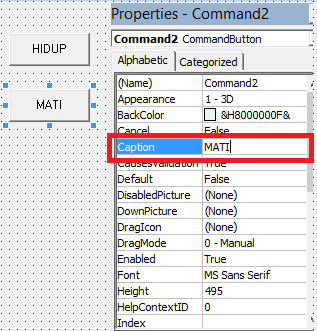
5. Setting Bottom : "Command"

6. Input Comm  atau hubungan serial pada arduino ke PC


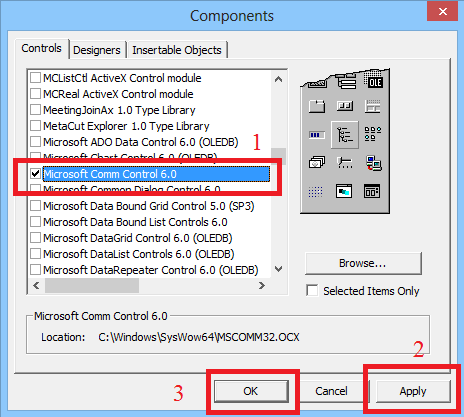
7. Nah, Apabila terjadi kendala makan pastikan settingan pada COM ...


8. Tinggal masukan Program VB.6.0

    Private Sub Command1_Click()
    Shape1.BackColor = vbRed
    MSComm1.Output = "H"
    Text1.Text = "HIDUP" 
    End Sub

    Private Sub Command2_Click()
    Shape1.FillColor = vbWhite
    MSComm1.Output = "M"
    Text1.Text = "MATI"
    End Sub

    Private Sub Form_Load()
    MSComm1.PortOpen = True
    End Sub

9. Cek UP  ?  Selesai 

NB : Pastikan arduino Uno sudah tertancap di PC atau Laptop


#Aliksetiawan
#Zero_Alset
#Cahilangall

Thursday, April 6, 2017

Tutorial Menambahkan Library Arduino Ke Proteus 8.0

Tutorial Menambahkan Library Ke Proteus 8.0

Semagat pagi Bloggers, Semoga bermanfaat :


1.       Seaching di PC Lalu ketikan “ C:\programdata “

2.       Lalukan Muncul Programdata

3.       Kemudian cari File yang bernama “Labcenter Electronics “

4.       Masuk ke File Proteus

5.       Masuk ke Library

6.       Nah tinggal Copykan File Yang akan di ditambahankan “ Copy paste “

7.       Contoh Library Arduino

8.       Selesai,, Hasilnya


#Aliksetiawan
#Zero_Alset
#Cahilangall